장고 첫걸음
서비스하기 전까지는 Linux가 아닌 Windows 또는 Mac 환경에서 작업하는 것이 편하다.
윈도우에서 편하게 개발하기 위한 Back-End 환경을 조성하는 방법을 포스트한다.
개발환경
OS: Windows 10
Language: Python 3.6
IDE: Pycharm community
Framework: Django
Python과 Pycharm은 설치되어있는 것으로 간주한다.
Django 프로젝트 생성
PyCharm 터미널(단축키: Alt + F12)을 띄운 뒤 다음과 같은 명령어로 Django 프로젝트를 생성한다.
$ django-admin startproject (프로젝트명)
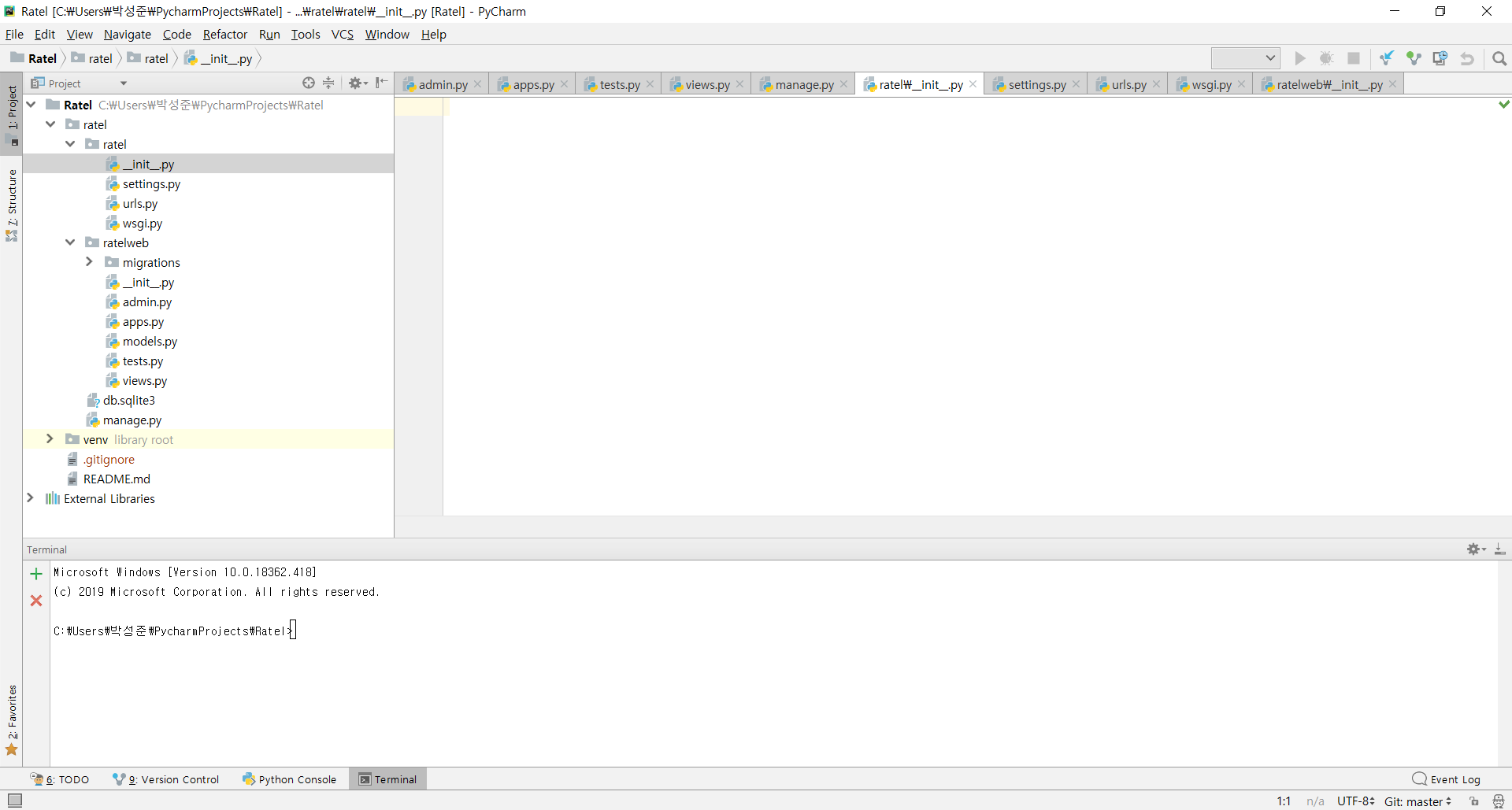
- 최상 루트 폴더 (프로젝트 생성 이름)/: 프로젝트 폴더를 담고 있는 단순한 컨테이너이다. 이 디렉터리의 이름은 장고 어플리케이션에게는 아무 상관이 없으며 어떤 이름으로도 변경 가능하다.
- manage.py: 장고 프로젝트와 다양한 방법으로 커뮤니케이션 할 수 있는 커맨드라인 유틸리티 이다.
- 두번째 단의 ratel/ 폴더는 실제 프로젝트의 파이썬 패키지이다. 폴더의 이름이 파이썬 코드를 임포트할 때 사용할 실제 파이썬 패키지 이름 이다. (e.g. ratel.urls)
- mysite/__init__.py: 아무것도 들어 있지 않은 빈 파일이며 파이썬 에게 현재 폴더가 파이썬 패키지임을 알려 준다.
- mysite/settings.py: 장고 프로젝트의 셋팅과 설정이 포함된 파일이다.
- mysite/urls.py: 장고 프로젝트 안의 URL을 선언하는 곳 입니다. 장고 사이트의 컨텐츠 목록이다.
- mysite/wsgi.py: WSGI 프로토콜을 사용하는 웹서버가 프로젝트의 페이지를 보여주기 위하여 가장 먼저 사용하는 파일이다.
Django 앱 생성
여기서 “ratelweb”라는 앱을 생성 했다.
$ cd (Django 프로젝트 폴더)
$ django-admin startapp ratelweb
서버 구동하기
Django 프로젝트 폴더의 manage.py를 이용하여 서버를 구동시킨다.
$ python manage.py runserver
실행 후 http://127.0.0.1:8000에 접속해 보면 다음과 같이 Django가 구동 된 화면을 볼 수 있다.
Check out the github for spark other info.